Google Analytics 4: qué es y cómo empezar a usarlo
Google Analytics 4 es la herramienta gratuita de Google que cuenta qué pasa en tu web cuando alguien llega. Si tenés una web, una tienda online o una landing, seguro escuchaste el nombre. De hecho, es probable que ya la tengas instalada.
Sin embargo, mucha gente la instala, la abre una vez, ve muchos gráficos y no vuelve. Por eso armamos esta guía sobre Google Analytics 4, para que entiendas qué mide, cómo se configura y qué números conviene mirar primero.
Qué es Google Analytics 4 y para qué sirve
Google Analytics 4, o GA4, es la versión actual de Google Analytics. Recopila datos de quienes visitan un sitio o una app para entender su recorrido y mejorar ventas. Dicho de otro modo, responde preguntas simples. ¿Cuánta gente entró a tu web? ¿De dónde vino? ¿Qué hizo? Y, por último, ¿cuántos compraron o dejaron sus datos?
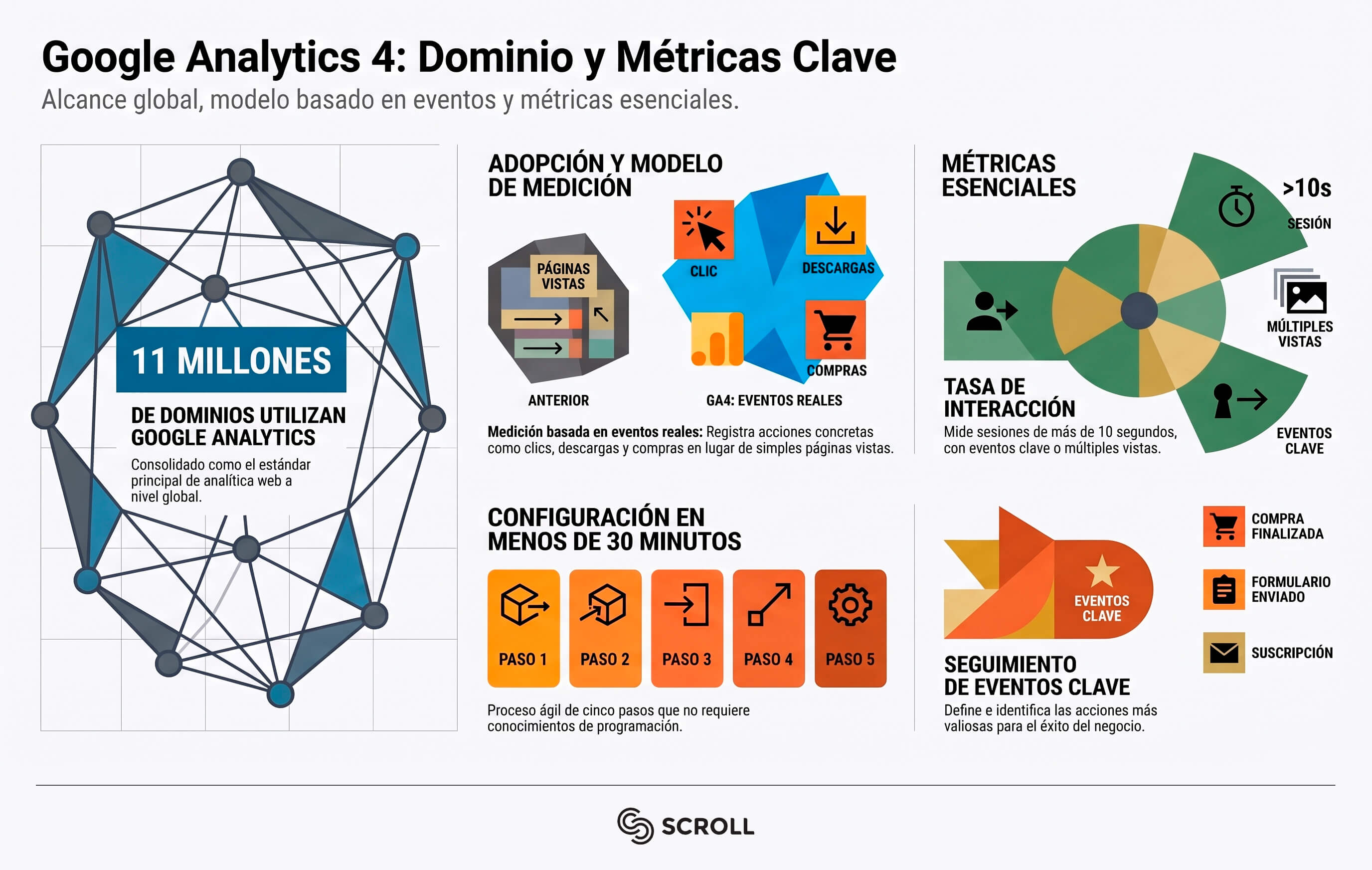
Es gratis, por eso se volvió el estándar. Según Tiendanube, casi 11 millones de dominios usan Google Analytics en 2026. Además, se conecta con Google Ads y con Search Console, así que también sirve para medir tus campañas pagas.
La versión anterior se llamaba Universal Analytics. Dejó de procesar datos nuevos el 1 de julio de 2023 en las cuentas estándar. Entonces, cuando alguien te habla de «el Analytics de siempre», hoy habla de GA4.
Cómo funciona Google Analytics 4: eventos, no solo visitas
La gran diferencia con la versión vieja es el modelo de medición. Antes, por ejemplo, todo giraba alrededor de sesiones y páginas vistas. Ahora GA4 registra eventos, que son acciones concretas: un clic, un scroll, una descarga, el envío de un formulario o una compra.
Un ejemplo ayuda. Imaginá una concesionaria con una landing para pedir un test drive. Entonces, una persona entra, baja por la página, mira un video y completa el formulario. Además, cada paso queda anotado como un evento. Como ves, ya no mirás solo cuánta gente entró, sino qué hizo cuando llegó.
Semrush distingue cuatro tipos de eventos:
- Automáticos: Google los registra solo, sin que hagas nada.
- De medición mejorada: se activan con una opción y cubren scroll, clics salientes o descargas.
- Recomendados: Google sugiere el nombre, pero los configurás vos.
- Personalizados: los creás a medida para tu negocio.
Para empezar, alcanza con los dos primeros. En cambio, los personalizados vienen después.
También cambió un nombre importante. Google define un evento clave como una acción especialmente importante para el éxito de tu empresa. Antes se llamaban conversiones. Por ejemplo, un formulario enviado, una compra o un clic en el botón de WhatsApp pueden ser eventos clave.
Cómo empezar con Google Analytics 4 en cinco pasos
Es decir, la configuración lleva menos de media hora. Estos son los pasos, según HubSpot y Semrush:
- Entrá a Google Analytics con tu cuenta de Google y hacé clic en «Empezar a medir».
- Creá la cuenta y la propiedad con el nombre de tu marca, la zona horaria y la moneda.
- Agregá un flujo de datos web con la URL de tu sitio y confirmá que la medición mejorada esté activada.
- Instalá el ID de medición en tu web: pegalo en el código o usá un plugin o Google Tag Manager.
- Marcá como evento clave las acciones que importan para tu negocio.
Si tu tienda está en Tiendanube, por ejemplo, alcanza con pegar el código en Configuraciones > Códigos externos. Además, no hace falta programar.
Ahora bien, dale unos días antes de sacar conclusiones. Con poca data, los números engañan.
Qué mirar primero en Google Analytics 4
Al abrir Google Analytics 4 aparecen decenas de informes. Por eso conviene empezar por cuatro.
| Informe | Qué te responde |
|---|---|
| Adquisición de tráfico | De qué canales llegan: búsqueda orgánica, directo, redes o anuncios |
| Páginas y pantallas | Qué páginas se ven más y cuánto tiempo la gente interactúa |
| Eventos clave | Cuántas acciones importantes se completaron |
| Tasa de interacción | Qué porcentaje de las visitas fue real |
La tasa de interacción merece una aclaración. Google cuenta una sesión con interacción si dura más de 10 segundos, tiene un evento clave o suma dos vistas de página. En cambio, la tasa de rebote mide lo contrario. Por eso, si tu tasa de interacción es baja, la gente llega pero no encuentra lo que buscaba.
Un consejo práctico: por eso, para que el tráfico de redes y de mails no termine mezclado en «directo», usá parámetros de seguimiento. Lo explicamos en nuestra guía sobre parámetros UTM.
Además, si querés ubicar estos números dentro del recorrido de compra, mirá cómo funciona el embudo de conversión.
Errores comunes al arrancar
En Scroll vemos los mismos tropiezos una y otra vez. Por ejemplo, estos:
- No definir eventos clave. Sin ellos, solo medís visitas. Sin embargo, las visitas por sí solas no pagan las cuentas.
- Mirar todo a la vez. Por eso, elegí tres o cuatro números y seguí su evolución.
- Olvidar la retención de datos. En propiedades estándar, los datos a nivel de usuario se conservan 2 o 14 meses. Entonces, revisá ese ajuste, porque afecta a las exploraciones.
- Comparar sin contexto. Por ejemplo, una semana de promoción no se compara con una semana normal.
Además, recordá que Analytics muestra qué pasó, no por qué pasó. Esa parte, en cambio, la ponés vos, con criterio y con prueba y error.
Preguntas frecuentes
¿Google Analytics 4 es gratis?
Sí. Existe una versión de pago, Analytics 360, pero está pensada para grandes empresas. Por eso, para una pyme la versión gratuita alcanza de sobra.
¿Cuál es la diferencia entre GA4 y Universal Analytics?
Universal Analytics medía sesiones y páginas vistas. En cambio, GA4 mide eventos y puede seguir a una misma persona entre dispositivos. Además, Universal Analytics ya no recibe datos nuevos, entonces no hay vuelta atrás.
¿Necesito saber programar para usar Analytics?
No. Es decir, podés instalarlo con un plugin, desde el panel de tu tienda o con Google Tag Manager. En cambio, los eventos personalizados sí pueden pedir algo de ayuda técnica.
Seguí aprendiendo con Scroll
Como ves, medir bien con Google Analytics 4 es el primer paso para decidir mejor. En Scroll trabajamos con empresas que quieren dejar de decidir a ojo. Quieren ver qué canales les traen clientes. Si querés que revisemos cómo tenés configurado tu Analytics, escribinos y te hacemos una consulta sin costo. Mientras tanto, seguí explorando las guías del blog.